
USB Security herunterladen – Schützen Sie Ihr USB-Laufwerk mit Passwortschutz (Kostenlos, Sicher, Einfach zu bedienen)
Suchen Sie nach einer zuverlässigen Möglichkeit, Ihre sensiblen Dateien auf einem USB-Laufwerk zu schützen? USB Security von Kakasoft ist ein leichtgewichtiges, sicheres und benutzerfreundliches Tool, das Ihnen ermöglicht, Ihre USB-Geräte unter Windows, Mac und sogar Android-Systemen mit einem Passwort zu schützen. Egal, ob Sie Student, Profi oder jemand sind, der Privatsphäre schätzt, diese Software sorgt dafür, dass Ihre Daten vor neugierigen Blicken verborgen bleiben. Mit nur wenigen Klicks können Sie Ihr USB-Laufwerk sperren, sodass nur Sie auf den Inhalt zugreifen können. Selbst wenn jemand anderes Ihr USB an seinen Computer anschließt, sieht er nur das USB Security‑Symbol – keine Dateien, keine Ordner, keine Fotos. Das macht es ideal zum Sichern persönlicher Dokumente, vertraulicher Arbeitsdateien oder privater Medien. Das Beste? Die Software wird direkt auf das USB‑Laufwerk installiert, sodass Sie sie sicher auf jedem Gerät verwenden können, ohne Spuren auf dem Host‑Computer zu hinterlassen. Keine Sorge wegen Malware oder Datenlecks. Laden Sie USB Security noch heute herunter und übernehmen Sie die volle Kontrolle über Ihre Datenprivatsphäre mit einer einfachen, sicheren und kostenlosen Lösung.
Wie USB Security funktioniert: Einfach, sicher und effektiv
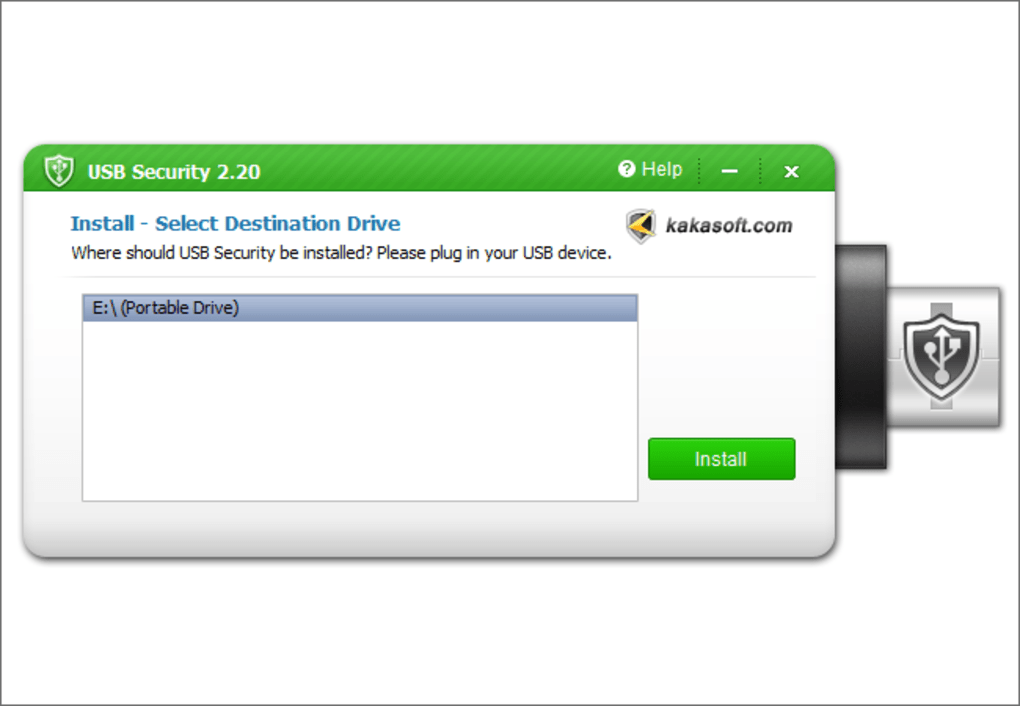
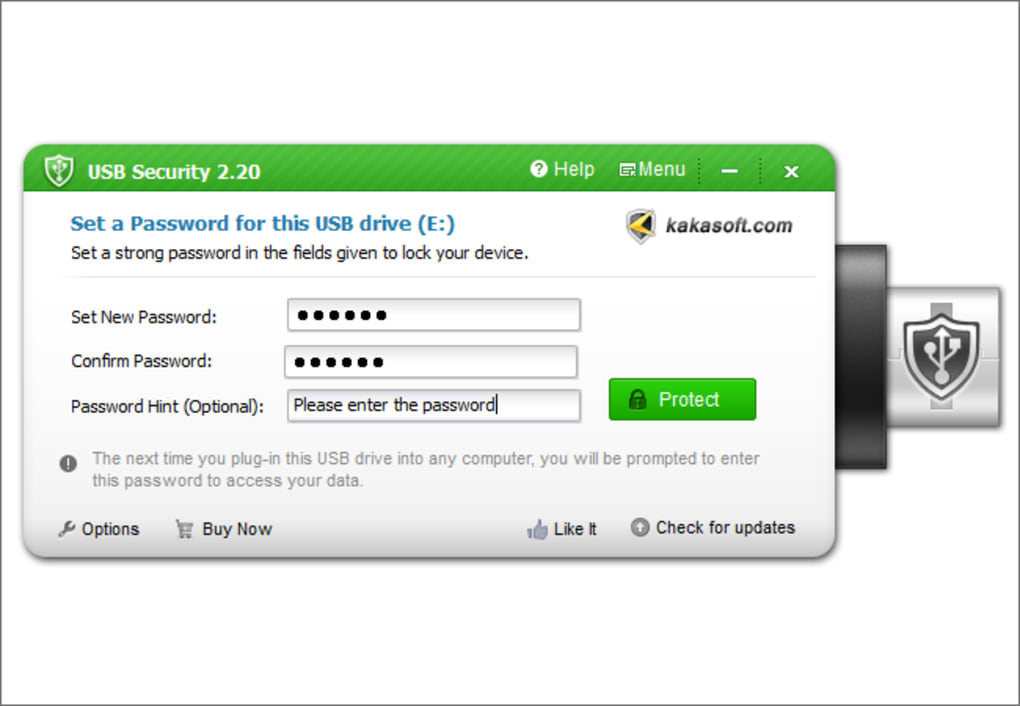
USB Security ist mit Einfachheit und Sicherheit im Kern konzipiert. Sobald Sie die App starten, scannt sie Ihre angeschlossenen USB-Geräte und zeigt sie in einer sauberen, intuitiven Oberfläche an. Wählen Sie das Laufwerk, das Sie schützen möchten, und die App fordert Sie auf, ein starkes Passwort festzulegen. Sie können auch einen Passwort‑Hinweis hinzufügen – optional, aber sehr empfehlenswert für den Fall, dass Sie Ihre Zugangsdaten vergessen. Sobald Sie bestätigen, klicken Sie auf „Schützen“, und Ihr USB wird sofort gesperrt. Von da an sieht jeder, der Ihr Laufwerk an einen anderen Computer anschließt, nur das USB Security‑Symbol. Kein Datei‑Explorer kann auf den versteckten Inhalt zugreifen, solange nicht das korrekte Passwort eingegeben wird.
Eines der herausragenden Merkmale ist, dass die Software portabel ist – sie wird nicht auf Ihrem Computer installiert, sondern befindet sich direkt auf dem USB‑Laufwerk. Das bedeutet, Sie können sie auf jedem Windows‑PC, Mac oder sogar einigen Android‑Geräten mit USB‑OTG‑Unterstützung verwenden. Sie müssen sich keine Sorgen machen, temporäre Dateien oder Installationsspuren zu hinterlassen. Die App ist leichtgewichtig, sodass sie die Leistung Ihres USB‑Laufwerks nicht verlangsamt. Auch wenn das Laufwerk gesperrt ist, können Sie weiterhin neue Dateien darauf kopieren. Der einzige Unterschied besteht darin, dass zuvor gespeicherte Dateien verborgen bleiben, bis Sie das Laufwerk mit Ihrem Passwort entsperren.
Es ist wichtig zu beachten, dass USB Security das Laufwerk nach dem Auswerfen nicht automatisch wieder sperrt. Sie müssen jedes Mal das Passwort manuell erneut eingeben, wenn Sie auf Ihre Dateien zugreifen möchten. Obwohl dies wie eine kleine Unannehmlichkeit erscheinen mag, fügt es tatsächlich eine zusätzliche Sicherheitsebene hinzu – es stellt sicher, dass niemand einen Blick erhaschen kann, wenn Sie vergessen, es nach der Nutzung zu sperren. Diese Funktion ist ideal für Nutzer, die ihre USB‑Laufwerke häufig zwischen mehreren Geräten teilen oder verwenden, da sie die Daten jederzeit vollständig unter Ihrer Kontrolle hält.
Warum USB Security ein Muss für den Datenschutz ist
Angesichts zunehmender Bedenken hinsichtlich Datenverletzungen, unbefugtem Zugriff und verlorenen oder gestohlenen Geräten ist der Schutz Ihres USB‑Laufwerks nicht mehr optional – er ist unerlässlich. USB Security bietet eine sichere, kostenlose und benutzerfreundliche Lösung, die plattformübergreifend funktioniert. Im Gegensatz zu vielen Drittanbieter-Tools, die komplexe Installationen oder Cloud‑Integration erfordern, arbeitet USB Security vollständig offline und lokal. Das macht es ideal für Nutzer, die Privatsphäre priorisieren und nicht möchten, dass ihre Passwörter oder Dateien online gespeichert werden.
Einer der größten Vorteile ist seine Plattformübergreifende Kompatibilität. Egal, ob Sie Windows 10/11, macOS oder ein Android‑Gerät mit USB‑OTG verwenden, die App funktioniert nahtlos. Die Benutzeroberfläche ist minimalistisch und unkompliziert – keine verwirrenden Menüs, keine unnötigen Funktionen. Einfach das Laufwerk auswählen, ein Passwort festlegen und Ihre Daten schützen. Es ist nicht nötig, zusätzliche Software auf Ihrem Computer zu installieren. Die App läuft direkt vom USB, was sie ideal für den temporären Einsatz an öffentlichen oder gemeinsam genutzten Computern macht.
Für Studenten ist USB Security ein Lebensretter, wenn sie Forschungsarbeiten, Projektdateien oder persönliche Notizen transportieren. Fachleute können es nutzen, um Kundendaten, Finanzunterlagen oder vertrauliche Berichte zu schützen. Eltern können private Fotos und Videos sicher speichern, in dem Wissen, dass nur sie darauf zugreifen können. Auch technikaffine Nutzer, die Laufwerke mit Freunden oder Kollegen teilen, können dies ohne Angst vor versehentlicher Offenlegung tun. Die App unterstützt alle gängigen Dateitypen – Dokumente, Bilder, Videos, Musik, Archive – und gewährleistet vollständigen Schutz, unabhängig vom Inhalt.
Installation, Nutzung und Kompatibilität erklärt
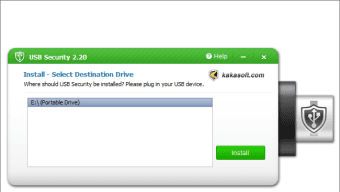
Der Einstieg in USB Security ist unglaublich einfach. Laden Sie zunächst die App von der offiziellen Kakasoft‑Website herunter. Der Installer ist klein und schnell und benötigt weniger als eine Minute. Nach der Installation schließen Sie Ihr USB‑Laufwerk an. Die App erkennt es automatisch und zeigt eine Liste der verfügbaren Laufwerke an. Wählen Sie das zu schützende Laufwerk aus, und Sie werden aufgefordert, ein Passwort festzulegen. Für zusätzliche Sicherheit fügen Sie einen Passwort‑Hinweis hinzu – etwas, das nur Sie sich merken können.
Nach dem Klick auf „Schützen“ wird das Laufwerk verschlüsselt und gesperrt. Sie können es nun sicher auf jedem Computer verwenden. Wenn Sie auf Ihre Dateien zugreifen möchten, schließen Sie das USB‑Laufwerk an ein Gerät an und starten USB Security. Geben Sie Ihr Passwort ein, und die versteckten Dateien werden sichtbar. Sie können dann Dateien nach Bedarf kopieren, bearbeiten oder löschen. Denken Sie daran, das Laufwerk nach der Nutzung manuell wieder zu sperren, indem Sie die App erneut öffnen und Ihr Passwort eingeben.
USB Security unterstützt Windows (7, 8, 10, 11), macOS (10.12 und höher) und ausgewählte Android-Geräte mit USB‑OTG‑Unterstützung. Es erfordert keine Administratorrechte oder komplexe Konfigurationen und ist somit für Nutzer aller Erfahrungsstufen zugänglich. Die App ist leichtgewichtig und verbraucht nur wenige Systemressourcen. Sie ist zudem kostenlos zum Download und enthält keine Werbung oder In‑App‑Käufe, was ein sauberes und ununterbrochenes Erlebnis gewährleistet.
Vor- und Nachteile von USB Security
- Pros:
- Einfache Passwortschutz mit einem Klick
- Portabel – läuft direkt vom USB, keine Installation auf dem Host‑PC
- Funktioniert auf Windows, Mac und Android (mit OTG)
- Hält Dateien vollständig verborgen vor unbefugten Benutzern
- Kostenlos zum Download und zur Nutzung ohne versteckte Kosten
- Leichtgewichtig und schnell, keine Leistungseinbußen
- Optionaler Passwort‑Hinweis zur Wiederherstellung
- Cons:
- Manuelles erneutes Sperren nach der Nutzung erforderlich
- Keine Cloud‑Backup‑ oder Wiederherstellungsoptionen
- Begrenzt auf USB‑Laufwerke – nicht für internen Speicher
- Unterstützt nur einfachen Passwortschutz (keine biometrische Anmeldung)
- Oberfläche ist minimal – könnte erweiterte Funktionen vermissen lassen
Häufig gestellte Fragen (FAQ)
Ist USB Security kostenlos zum Download und zur Nutzung?
Ja, USB Security ist völlig kostenlos zum Download und zur Nutzung. Es gibt keine versteckten Gebühren, Werbung oder In‑App‑Käufe. Sie können Ihre USB‑Laufwerke schützen, ohne einen einzigen Cent auszugeben.
Kann ich USB Security auf Mac‑ und Android‑Geräten verwenden?
Ja, USB Security ist kompatibel mit Windows, macOS (10.12 und später) und Android‑Geräten, die USB‑OTG unterstützen. Stellen Sie lediglich sicher, dass Ihr Gerät die Ausführung externer Apps von USB‑Laufwerken erlaubt.
Was passiert, wenn ich mein Passwort vergesse?
Wenn Sie Ihr Passwort vergessen, können Sie den optionalen Passwort‑Hinweis nutzen, um Ihr Gedächtnis anzuregen. Es gibt jedoch keine Passwort‑Wiederherstellungsfunktion. Es ist wichtig, Ihr Passwort und den Hinweis sicher aufzubewahren.
Verlangsamt USB Security mein USB‑Laufwerk?
Nein, USB Security ist leichtgewichtig und für Leistung optimiert. Es beeinträchtigt die Lese‑/Schreibgeschwindigkeit oder Systemressourcen nicht wesentlich.
Kann ich neue Dateien auf mein geschütztes USB‑Laufwerk kopieren?
Ja, Sie können neue Dateien auf Ihr geschütztes USB‑Laufwerk kopieren. Allerdings werden nur die Dateien, die Sie nach dem Schutz hinzufügen, sichtbar. Zuvor gespeicherte Dateien bleiben verborgen, bis das Laufwerk entsperrt wird.
Endgültiges Fazit: Eine clevere Wahl für sicheres Teilen von Daten
Wenn Sie nach einem sicheren, kostenlosen und benutzerfreundlichen Tool suchen, um Ihr USB‑Laufwerk zu schützen, ist USB Security von Kakasoft eine ausgezeichnete Wahl. Seine Portabilität, plattformübergreifende Kompatibilität und starker Passwortschutz machen es ideal für Studenten, Fachleute und Alltagsnutzer. Obwohl es fortgeschrittene Funktionen wie biometrische Anmeldung oder Cloud‑Backup nicht bietet, wird seine Kernfunktion – das Sperren und Verbergen von Dateien – makellos umgesetzt.
Ohne Installation auf Ihrem Computer, ohne Werbung und ohne versteckte Kosten bietet USB Security Ruhe, wenn Sie Ihr USB an öffentlichen Geräten teilen oder verwenden. Laden Sie es noch heute herunter und übernehmen Sie die volle Kontrolle über Ihre Daten. Egal, ob Sie sensible Dokumente oder private Fotos transportieren, Ihre Dateien sind sicher – nur Sie können sie entsperren.
Laden Sie USB Security jetzt herunter und sichern Sie Ihr USB‑Laufwerk mit nur einem Klick!







